PRAXISVERWALTUNG
DICOM Viewer
DICOM Viewer
Bildgebung direkt in der Patientenakte – DICOMs öffnen, ansehen und sicher dokumentieren
Mit dem integrierten DICOM Viewer in ClinicOS können Sie Bilddaten (z. B. CT, MRT, Ultraschall) direkt im System anzeigen – ohne externe Tools und ohne Medienbruch. So bleiben Bildgebung und Dokumentation in einem durchgängigen Workflow.
Bilder sauber dem Patienten und Datum zugeordnet
Keine externen Viewer mehr: Bildgebung direkt in ClinicOS
Schneller Zugriff im Termin – ohne Suchen und Exportieren

Das Problem
Getrennte DICOM-Daten im Praxisalltag
DICOM-Daten liegen häufig getrennt von der Patientenakte: externe Viewer, separate Ablagen, umständlicher Import/Export. Im Alltag kostet das Zeit, erschwert die Vorbereitung und führt dazu, dass Bildgebung nicht sauber im Verlauf dokumentiert ist.
Hoher Zeitaufwand durch externe Viewer und separate Ablagen
Erschwerte Vorbereitung durch umständlichen Import und Export
Unvollständige Verlaufsdokumentation der bildgebenden Daten
Die Lösung
DICOM Viewer
DICOM Viewer
ClinicOS bringt die Bildgebung in die Patientenakte: DICOM-Dateien können im System geöffnet und im Kontext des Patienten und Termins betrachtet werden – schnell, übersichtlich und sauber dokumentiert.
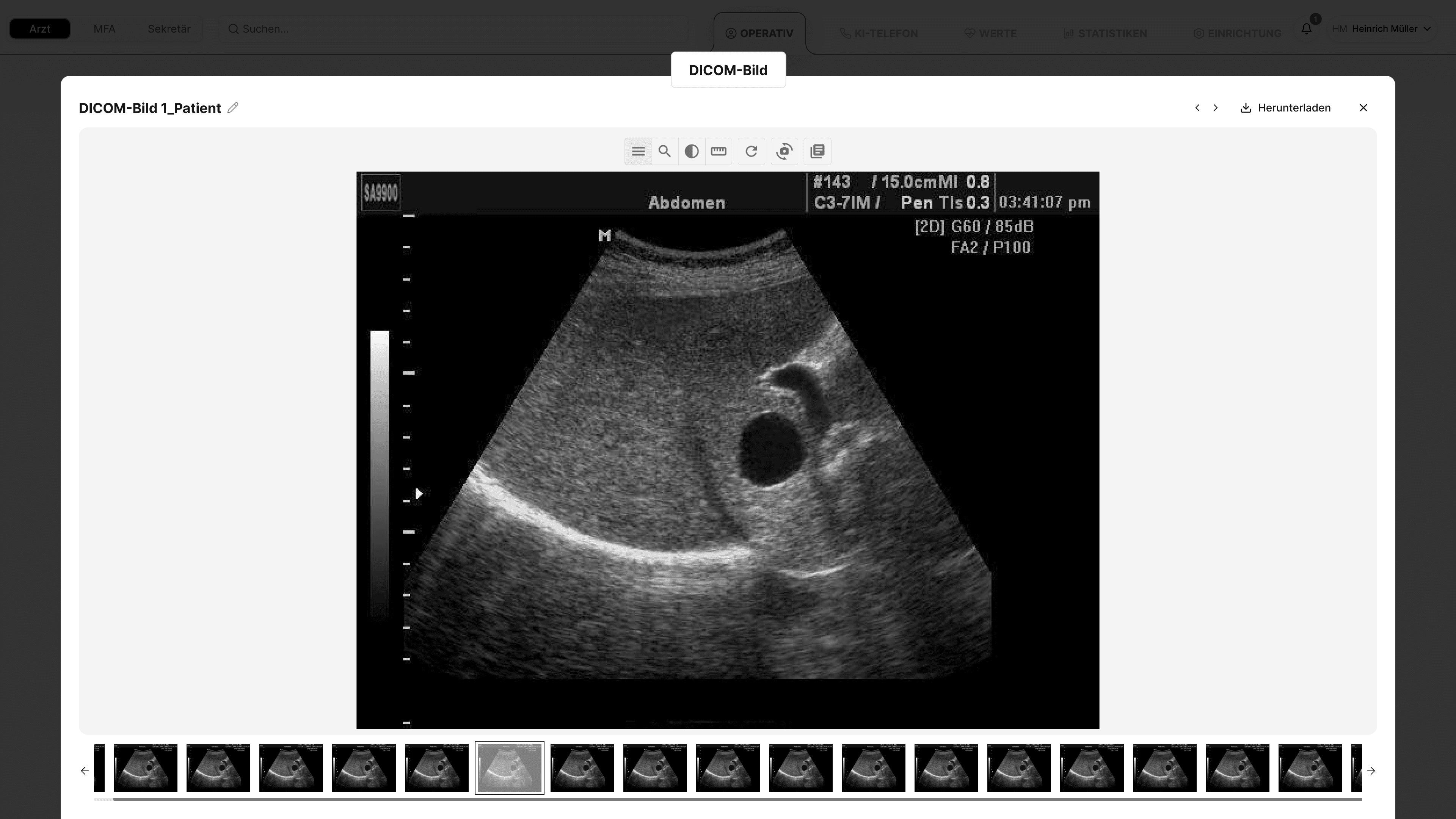

Funktionen
Was der DICOM Viewer konkret für Sie übernimmt
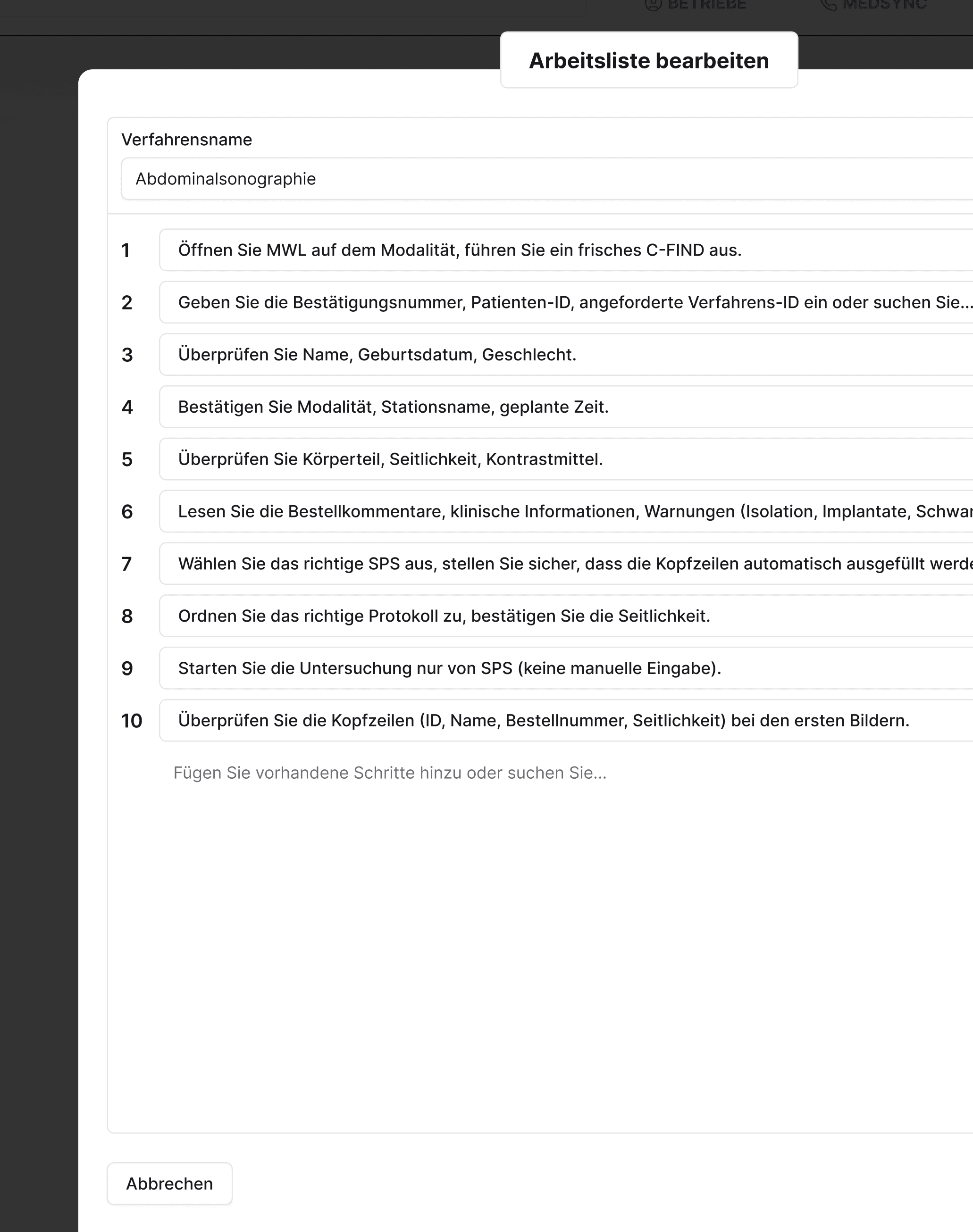
Übernahme relevanter Angaben
ohne Toolwechsel
Zuordnung zum Patienten und Datum
für einen sauberen Verlauf
Schneller Zugriff im Termin
Bildgebung sofort verfügbar
Übersichtliche Darstellung
für Serien und Bildfolgen
Zentrale Ablage
Bildgebung und Dokumentation bleiben im selben System
Übernahme relevanter Angaben
ohne Toolwechsel
Zuordnung zum Patienten und Datum
für einen sauberen Verlauf
Schneller Zugriff im Termin
Bildgebung sofort verfügbar
Schneller Zugriff im Termin
Bildgebung sofort verfügbar
Übersichtliche Darstellung
für Serien und Bildfolgen
Übersichtliche Darstellung
für Serien und Bildfolgen
Zentrale Ablage
Bildgebung und Dokumentation bleiben im selben System
Das Ergebnis & So funktioniert es
Weniger Toolwechsel – mehr Tempo im Termin und eine sauberere Akte
Sie finden Bildgebung dort, wo Sie sie brauchen: im Patienten-Kontext. Das verbessert Vorbereitung, Dokumentation und Kommunikation im Team.
Nachfolgend zeigen wir, wie es im Praxisalltag in drei Schritten funktioniert:
Schritt 1 - DICOM hinzufügen
Bilddaten werden dem Patienten zugeordnet.
Schritt 2 - Im Viewer öffnen
Schritt 3 - Im Verlauf dokumentiert

Das Ergebnis & So funktioniert es
Weniger Toolwechsel – mehr Tempo im Termin und eine sauberere Akte
Sie finden Bildgebung dort, wo Sie sie brauchen: im Patienten-Kontext. Das verbessert Vorbereitung, Dokumentation und Kommunikation im Team.
Nachfolgend zeigen wir, wie es im Praxisalltag in drei Schritten funktioniert:

Schritt 1 - DICOM hinzufügen
Bilddaten werden dem Patienten zugeordnet.
Schritt 2 - Im Viewer öffnen
Schritt 3 - Im Verlauf dokumentiert
Das Ergebnis & So funktioniert es
Weniger Toolwechsel – mehr Tempo im Termin und eine sauberere Akte
Sie finden Bildgebung dort, wo Sie sie brauchen: im Patienten-Kontext. Das verbessert Vorbereitung, Dokumentation und Kommunikation im Team.
Nachfolgend zeigen wir, wie es im Praxisalltag in drei Schritten funktioniert:

Schritt 1 - DICOM hinzufügen
Bilddaten werden dem Patienten zugeordnet.
Schritt 2 - Im Viewer öffnen
Schritt 3 - Im Verlauf dokumentiert

Für Privatpraxen
Warum das für Privatpraxen besonders relevant ist
Effizientere Abläufe bei Bildgebung im Praxisalltag
Bessere Vorbereitung vor Gesprächen und Kontrollen
Professioneller Workflow ohne externe Tools und Medienbrüche
FAQ
Finden Sie Antworten auf häufig gestellte Fragen zu Funktionen, Sicherheit und Nutzung von ClinicOS.
Sind die Bilder sauber in der Patientenakte dokumentiert?
Muss ich externe Viewer oder Programme installieren?
Welche Bilddaten kann ich im Viewer öffnen?
FAQ
Finden Sie Antworten auf häufig gestellte Fragen zu Funktionen, Sicherheit und Nutzung von ClinicOS.